1.آموزش انتقال تصویر DVR به موبایل بهصورت مرحلهبهمرحله
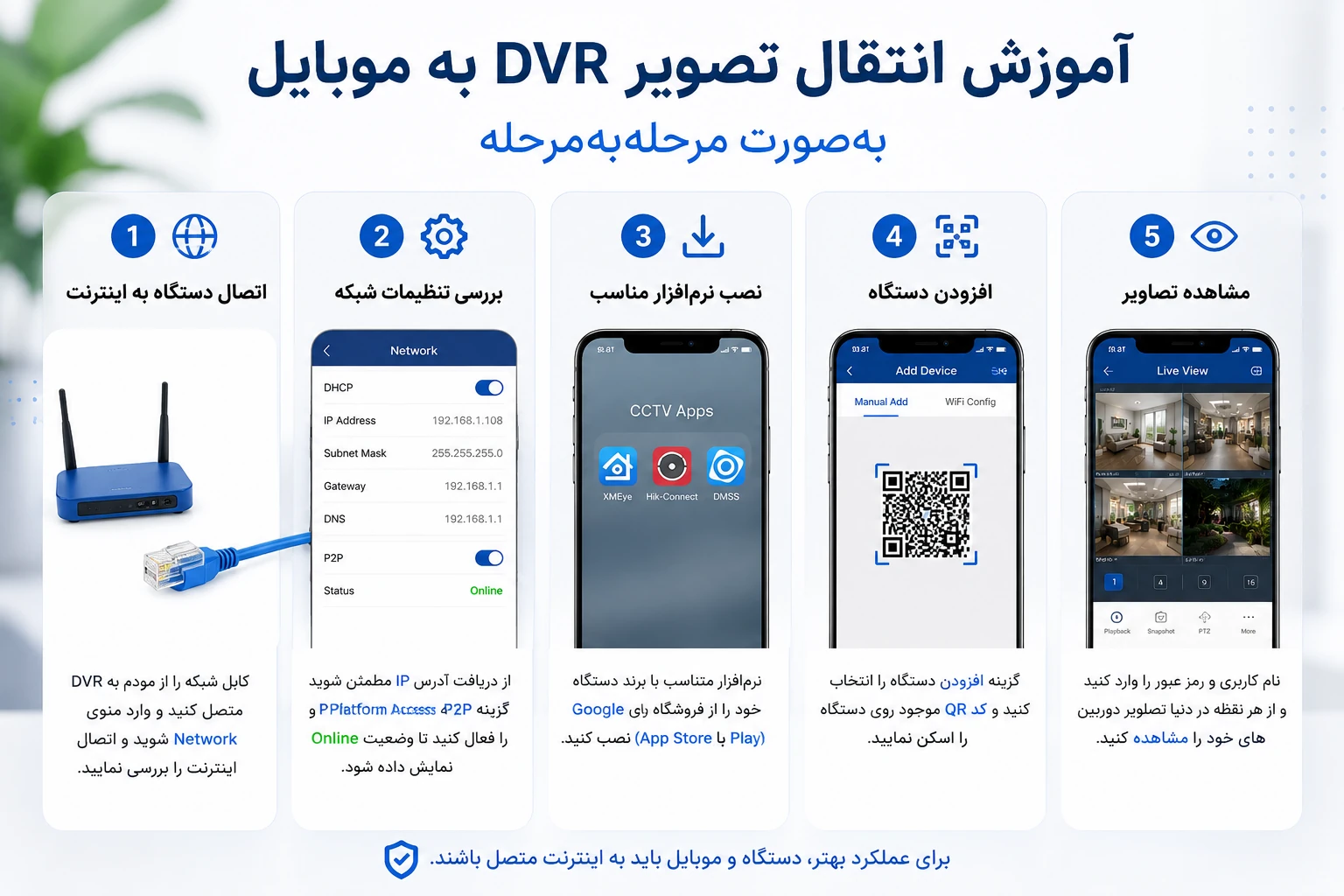
اگر قصد دارید در هر زمان و مکانی تصاویر دوربینهای مداربسته خود را مشاهده کنید، ابتدا باید دستگاه DVR را به اینترنت متصل کرده و تنظیمات شبکه را بررسی نمایید. برای شروع، یک کابل شبکه را از مودم به دستگاه متصل کنید و سپس وارد منوی Network شوید تا وضعیت اتصال را کنترل کنید. در بیشتر دستگاهها فعال بودن گزینه DHCP باعث دریافت خودکار آدرس شبکه خواهد شد و فرآیند راهاندازی را سادهتر میکند. پس از اطمینان از اتصال اینترنت، مراحل انتقال تصویر DVR به موبایل را آغاز کنید و نرمافزار سازگار با دستگاه خود را روی تلفن همراه نصب نمایید. در ادامه با تکمیل تنظیمات، امکان نظارت از راه دور فراهم خواهد شد و کاربران میتوانند بدون حضور در محل، نسبت به دیدن تصاویر دوربین در موبایل اقدام کنند. پیش از ادامه آموزش، یک بار دستگاه را راهاندازی مجدد کنید تا تمامی تغییرات شبکه بهدرستی اعمال شوند.
2. بررسی تنظیمات شبکه قبل از راهاندازی انتقال تصویر DVR به موبایل
پیش از افزودن دستگاه به نرمافزار تلفن همراه، باید از صحت تنظیمات شبکه اطمینان حاصل کنید، زیرا بسیاری از خطاهای اتصال به همین بخش مربوط میشوند. وارد قسمت Network Setting شوید و بررسی کنید که دستگاه آدرس IP معتبر، Gateway صحیح و DNS مناسب را از مودم دریافت کرده باشد. سپس گزینه Platform Access یا P2P را پیدا کنید و آن را فعال نمایید تا دستگاه بتواند با سرور ارتباط برقرار کند. در ادامه مراحل انتقال تصویر DVR به موبایل، بررسی کنید که وضعیت اتصال در حالت Online قرار داشته باشد. پس از برقراری ارتباط، امکان نظارت از راه دور برای کاربران فراهم خواهد شد و بدون نیاز به حضور در محل، دیدن تصاویر دوربین در موبایل تنها با اتصال اینترنت امکانپذیر خواهد بود و فرایند نصب با موفقیت به پایان میرسد انتقال تصویر DVR به موبایل
3. نصب نرمافزار مناسب و افزودن دستگاه به تلفن همراه
پس از آماده شدن دستگاه، باید نرمافزار متناسب با برند DVR را روی تلفن همراه نصب کنید تا امکان مشاهده تصاویر فراهم شود. کاربران دستگاههای XMeye میتوانند از برنامه XMeye، دارندگان تجهیزات هایک ویژن از Hik-Connect و کاربران داهوا از DMSS استفاده کنند. بعد از نصب برنامه، گزینه افزودن دستگاه را انتخاب کرده و کد QR موجود در منوی دستگاه یا برچسب روی بدنه را اسکن نمایید. سپس نام دلخواه، نام کاربری و رمز عبور دستگاه را وارد کنید تا فرآیند انتقال تصویر DVR به موبایل تکمیل شود. در صورت انجام صحیح این مراحل، نظارت از راه دور بدون نیاز به آیپی ثابت در دسترس خواهد بود و کاربران میتوانند در هر زمان نسبت به دیدن تصاویر دوربین در موبایل اقدام کرده و وضعیت خانه، فروشگاه یا محل کار خود را بهصورت زنده بررسی کنند.
4. آموزش نظارت از راه دور پس از اتصال موفق دستگاه
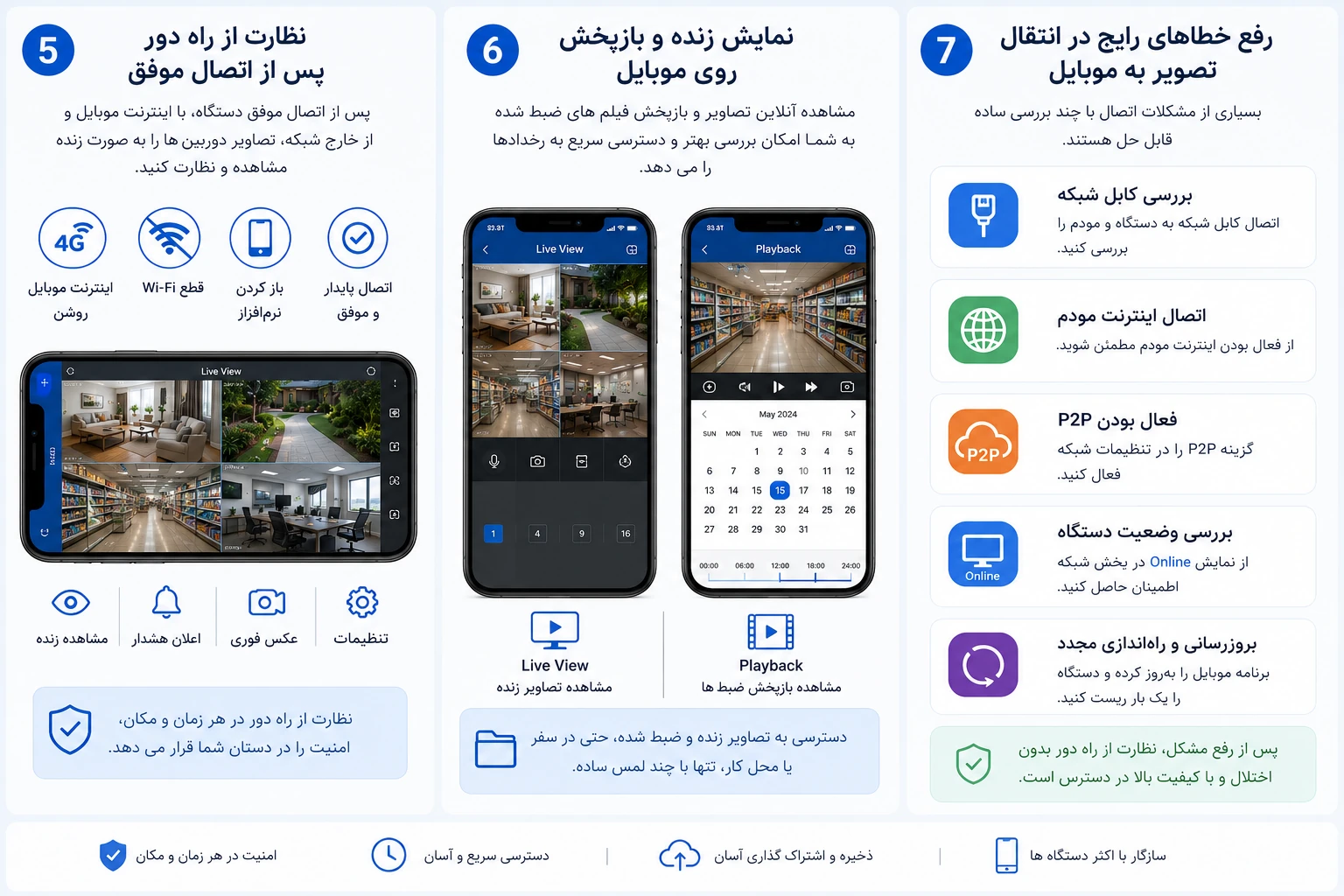
پس از اضافه شدن دستگاه به نرمافزار تلفن همراه، لازم است عملکرد آن را بررسی کنید تا از برقراری ارتباط پایدار اطمینان حاصل شود. ابتدا اینترنت تلفن همراه را روشن کرده و اتصال Wi-Fi را قطع کنید تا آزمایش از خارج از شبکه داخلی انجام شود. سپس برنامه مربوط به دستگاه را باز کرده و وضعیت اتصال را بررسی کنید. اگر تصویر دوربینها بدون تأخیر نمایش داده شد، مراحل انتقال تصویر DVR به موبایل با موفقیت انجام شده است. اکنون قابلیت نظارت از راه دور به شما این امکان را میدهد که در هر ساعت از شبانهروز، وضعیت منزل، فروشگاه یا دفتر کار را کنترل کنید. همچنین دیدن تصاویر دوربین در موبایل باعث میشود بدون حضور در محل، رخدادهای مهم را مشاهده کرده و در صورت نیاز سریعتر تصمیمگیری کنید. در پایان، کیفیت تصویر و سرعت بارگذاری را نیز بررسی کنید تا از عملکرد صحیح سیستم مطمئن شوید.
5. فعال کردن نمایش زنده و بازپخش تصاویر روی تلفن همراه
6. رفع خطاهای رایج هنگام انتقال تصویر و اتصال به موبایل
گاهی پس از انجام تنظیمات، کاربران با مشکلاتی مانند نمایش آفلاین دستگاه، قطع شدن ارتباط یا باز نشدن تصاویر مواجه میشوند که معمولاً با چند بررسی ساده برطرف خواهند شد. ابتدا از اتصال صحیح کابل شبکه، فعال بودن اینترنت مودم و روشن بودن گزینه P2P اطمینان حاصل کنید. سپس وضعیت دستگاه را در منوی شبکه بررسی کنید و مطمئن شوید عبارت Online نمایش داده میشود. اگر همچنان مشکل ادامه داشت، برنامه تلفن همراه را بهروزرسانی کرده و یک بار دستگاه را راهاندازی مجدد کنید. در بسیاری از موارد، این اقدامات باعث رفع مشکلات انتقال تصویر DVR به موبایل خواهد شد. پس از برقراری ارتباط پایدار، امکان نظارت از راه دور بدون اختلال فراهم میشود و کاربران میتوانند بدون تأخیر نسبت به دیدن تصاویر دوربین در موبایل اقدام کرده و امنیت محیط را بهصورت مستمر کنترل کنند.
7. استفاده از آلارم تشخیص حرکت برای مدیریت هوشمند تصاویر
پس از راهاندازی کامل سیستم، بهتر است قابلیت آلارم تشخیص حرکت را فعال کنید تا دستگاه فقط هنگام مشاهده حرکت، تصاویر را ضبط کرده یا اعلان ارسال کند. این قابلیت علاوه بر کاهش مصرف فضای هارددیسک، مدیریت فایلهای ویدئویی را نیز آسانتر میکند. برای انجام این کار وارد منوی تشخیص حرکت دستگاه شوید، میزان حساسیت را متناسب با محیط تنظیم کرده و محدودههای مهم مانند درب ورودی، پارکینگ یا انبار را انتخاب نمایید. سپس تنظیمات را ذخیره کرده و عملکرد سیستم را با یک آزمایش عملی بررسی کنید. پس از تکمیل انتقال تصویر DVR به موبایل، اعلانهای تشخیص حرکت را مستقیماً روی تلفن همراه دریافت خواهید کرد. این قابلیت در کنار نظارت از راه دور، دیدن تصاویر دوربین در موبایل را سریعتر، دقیقتر و مطمئنتر کرده و امنیت محیط را به شکل محسوسی افزایش میدهد.
8.افزایش امنیت انتقال تصویر و محافظت از حساب کاربری
پس از برقراری ارتباط بین دستگاه و تلفن همراه، تنظیمات امنیتی را نیز تقویت کنید تا از دسترسی افراد غیرمجاز جلوگیری شود. در گام نخست، رمز عبور پیشفرض دستگاه را با یک گذرواژه قوی شامل حروف بزرگ، حروف کوچک، اعداد و نمادها جایگزین کنید. اگر دستگاه از تأیید دومرحلهای یا محدود کردن دسترسی کاربران پشتیبانی میکند، این قابلیتها را نیز فعال کنید. سپس عملکرد انتقال تصویر DVR به موبایل را دوباره آزمایش کنید تا مطمئن شوید تغییرات امنیتی باعث اختلال در اتصال نشدهاند. رعایت این نکات، امنیت نظارت از راه دور را افزایش داده و احتمال سوءاستفاده از اطلاعات را کاهش میدهد. همچنین، دیدن تصاویر دوربین در موبایل فقط برای کاربران مجاز امکانپذیر خواهد بود. این اقدامات، امنیت کلی سیستم را به میزان قابلتوجهی افزایش میدهند.
9. آزمایش نهایی و بررسی کیفیت اتصال از خارج از محل نصب
پس از پایان تمامی مراحل، عملکرد سیستم را از یک شبکه اینترنت متفاوت بررسی کنید تا از پایداری ارتباط اطمینان حاصل شود. اتصال Wi-Fi تلفن همراه را خاموش کرده و از اینترنت سیمکارت استفاده کنید تا شرایط واقعی دسترسی از خارج از محل شبیهسازی شود. سپس نرمافزار را اجرا کرده و کیفیت نمایش تصاویر، سرعت بارگذاری و میزان تأخیر را ارزیابی کنید. اگر مراحل انتقال تصویر DVR به موبایل بهدرستی انجام شده باشند، تصاویر بدون قطعی و با کیفیت مناسب نمایش داده خواهند شد. در ادامه، قابلیت نظارت از راه دور را با مشاهده زنده، بازپخش تصاویر و دریافت اعلانها بررسی کنید. در نهایت، دیدن تصاویر دوربین در موبایل را روی چند دستگاه مختلف آزمایش کنید. این بررسی اطمینان میدهد همه کاربران مجاز بدون مشکل به سیستم نظارتی دسترسی داشته باشند.
10. نکات مهم برای حفظ پایداری انتقال تصویر و عملکرد بهتر سیستم
پس از راهاندازی کامل سیستم، بهتر است بهصورت دورهای وضعیت اینترنت، نرمافزار و دستگاه ضبط را بررسی کنید تا ارتباط بدون قطعی باقی بماند. استفاده از اینترنت پایدار، بهروزرسانی سیستمعامل DVR و نصب آخرین نسخه نرمافزار تلفن همراه، تأثیر قابل توجهی بر کیفیت اتصال خواهد داشت. همچنین توصیه میشود هر چند ماه یکبار رمز عبور دستگاه را تغییر دهید و کاربران غیرضروری را از فهرست دسترسی حذف کنید تا امنیت سیستم افزایش یابد. در صورت بروز اختلال، ابتدا اتصال مودم، وضعیت P2P و کیفیت اینترنت را کنترل کرده و سپس دستگاه را یکبار راهاندازی مجدد کنید. رعایت این نکات باعث میشود انتقال تصویر DVR به موبایل بدون وقفه انجام شود، امکان نظارت از راه دور همواره در دسترس باشد و دیدن تصاویر دوربین در موبایل با سرعت و کیفیت مناسب برای تمامی کاربران مجاز امکانپذیر باقی بماند.
11.جمعبندی نهایی برای انتقال تصویر موفق DVR
اکنون تمامی مراحل راهاندازی سیستم را با موفقیت پشت سر گذاشتهاید و تنها کافی است یک بررسی نهایی انجام دهید تا از عملکرد صحیح تجهیزات اطمینان حاصل کنید. ابتدا بررسی کنید دستگاه به اینترنت متصل باشد، گزینه P2P یا Platform Access در وضعیت Online قرار داشته و اطلاعات ورود به نرمافزار بهدرستی ثبت شده باشند. سپس با استفاده از اینترنت سیمکارت، اتصال دستگاه را از خارج از شبکه داخلی آزمایش کنید تا از پایداری ارتباط و نمایش بدون قطعی تصاویر مطمئن شوید. اگر همه مراحل بهدرستی انجام شوند، انتقال تصویر DVR به موبایل بدون مشکل برقرار شده و نظارت از راه دور امکانپذیر میشود. در پایان، دیدن تصاویر دوربین در موبایل را روی یک یا چند تلفن همراه بررسی کنید تا از صحت نمایش زنده، بازبینی تصاویر ضبطشده و عملکرد صحیح سیستم نظارتی اطمینان کامل به دست آورید.