
1. آموزش تنظیمات موشن دستگاه به صورت مرحلهبهمرحله
اگر میخواهید دستگاه DVR یا NVR تنها هنگام مشاهده حرکت تصاویر را ضبط کند، ابتدا باید وارد منوی اصلی دستگاه شوید و با رمز عبور مدیر وارد بخش تنظیمات شوید. سپس از قسمت Main Menu وارد منوی Event، Alarm یا Motion Detection شوید که نام آن در برندهای مختلف ممکن است تفاوت داشته باشد. اکنون تنظیمات موشن دستگاه را باز کنید و کانال دوربینی را که قصد پیکربندی آن را دارید انتخاب نمایید. در مرحله بعد گزینه فعال سازی موشن دستگاه را تیک بزنید تا قابلیت تشخیص حرکت برای همان دوربین فعال شود. پس از آن نوع عملکرد آلارم تشخیص حرکت را روی ضبط تصویر، ارسال اعلان یا هر دو گزینه قرار دهید و تغییرات را ذخیره کنید. در پایان یک بار از مقابل دوربین عبور کنید تا از ثبت صحیح تصاویر و عملکرد مناسب سیستم اطمینان حاصل شود.
2. پیدا کردن منوی Motion Detection در برندهای مختلف تنظیمات موشن دستگاه
محل قرارگیری گزینه تشخیص حرکت در تمامی دستگاههای ضبط یکسان نیست و شناخت ساختار منوی هر برند باعث میشود فرایند راهاندازی سریعتر انجام شود. در دستگاههای هایک ویژن معمولاً باید از مسیر Configuration > Event > Basic Event > Motion Detection وارد بخش مربوطه شوید و در دستگاههای داهوا نیز مسیر Main Menu > Alarm > Video Detection در دسترس قرار دارد. در اغلب دستگاههای مبتنی بر XMeye نیز این گزینه در منوی Alarm یا Event دیده میشود. پس از ورود به این قسمت، تنظیمات موشن دستگاه را بررسی کرده و گزینه فعال سازی موشن دستگاه را روشن کنید. سپس عملکرد آلارم تشخیص حرکت را روی ضبط، ارسال اعلان یا فعال شدن خروجی هشدار قرار دهید و قبل از خروج از منو، تنظیمات را ذخیره کنید تا پس از راهاندازی مجدد دستگاه نیز بدون تغییر باقی بمانند.
3. انتخاب حساسیت مناسب برای جلوگیری از هشدارهای اشتباه
یکی از مهمترین دلایل عملکرد نامناسب سیستم تشخیص حرکت، انتخاب حساسیت بسیار بالا یا بسیار پایین است که باعث ثبت هشدارهای اشتباه یا از دست رفتن رویدادهای واقعی میشود. پس از ورود به بخش تنظیمات موشن دستگاه بهتر است مقدار حساسیت را برای محیطهای داخلی بین پنجاه تا هفتاد درصد و برای محیطهای بیرونی متناسب با شرایط نوری تنظیم کنید. هنگام فعال سازی موشن دستگاه توصیه میشود ابتدا مقدار متوسط انتخاب شود و سپس با چند آزمایش عملی، میزان حساسیت افزایش یا کاهش پیدا کند. همچنین عملکرد آلارم تشخیص حرکت را تنها برای اتفاقات مهم مانند ورود افراد یا خودروها فعال کنید تا حرکت برگ درختان، سایهها یا تغییر نور موجب ارسال هشدارهای بیمورد نشود. این روش باعث افزایش دقت سیستم، کاهش اشغال فضای هارددیسک و مدیریت سادهتر تصاویر ضبطشده خواهد شد.
4. آموزش فعال سازی موشن دستگاه و انتخاب ناحیه تشخیص حرکت
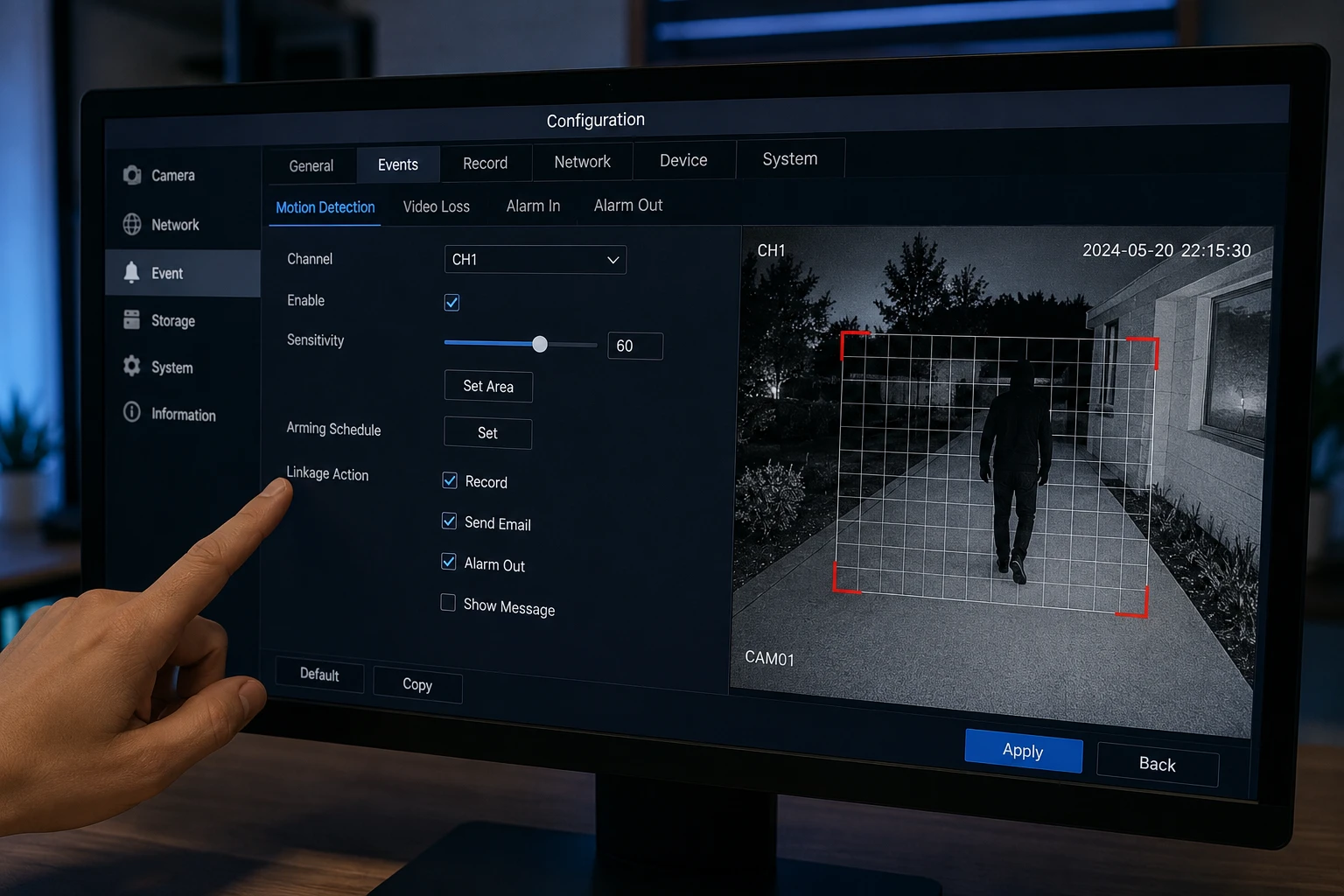
پس از ورود به منوی Motion Detection، باید محدودهای را مشخص کنید که دستگاه در آن حرکت را تشخیص دهد. ابتدا کانال دوربین موردنظر را انتخاب کرده و سپس وارد بخش Region یا Area شوید. در اغلب دستگاهها، شبکهای از خانههای کوچک روی تصویر نمایش داده میشود که امکان انتخاب نواحی حساس را فراهم میکند. در این مرحله، تنظیمات موشن دستگاه را فقط برای بخشهایی مانند درب ورودی، پنجره، پارکینگ یا صندوق فروشگاه اعمال کنید و قسمتهایی مانند خیابان، درختان، آسمان یا تابلوهای تبلیغاتی را از محدوده تشخیص خارج کنید. پس از اتمام انتخاب نواحی، فعال سازی موشن دستگاه را تأیید کرده و تنظیمات را ذخیره کنید. در پایان، با انجام یک آزمایش عملی، عملکرد آلارم تشخیص حرکت را بررسی کنید تا مطمئن شوید تنها تردد افراد یا خودروها باعث ثبت رویداد میشود و هشدارهای غیرضروری به حداقل رسیدهاند.
5. تنظیم زمانبندی ضبط با موشن برای کاهش مصرف هارددیسک
بسیاری از کاربران تصور میکنند قابلیت تشخیص حرکت باید بهصورت شبانهروزی فعال باشد، در حالی که تعیین زمانبندی باعث افزایش بهرهوری سیستم خواهد شد. پس از ورود به بخش Schedule یا Record Schedule، حالت ضبط را روی Motion قرار دهید و ساعات موردنظر را مشخص کنید. برای نمونه، فروشگاهها میتوانند ضبط مبتنی بر حرکت را از زمان تعطیلی تا آغاز ساعت کاری فعال کنند تا فضای ذخیرهسازی بیهوده اشغال نشود. در ادامه تنظیمات موشن دستگاه را بررسی کرده و از ذخیره شدن برنامه زمانی اطمینان حاصل کنید. سپس فعال سازی موشن دستگاه را برای همان بازه زمانی اعمال نمایید تا سیستم تنها در ساعات تعیینشده واکنش نشان دهد. در پایان آلارم تشخیص حرکت را با یک آزمایش عملی بررسی کنید تا اعلانها و ضبط تصاویر دقیقاً مطابق زمانبندی انتخابشده انجام شوند.
6. فعال کردن ضبط، اعلان موبایل و هشدار هنگام تشخیص حرکت
پس از پایان تنظیمات اصلی، بهتر است مشخص کنید دستگاه هنگام تشخیص حرکت چه عملی انجام دهد. وارد قسمت Linkage Action یا Trigger Actions شوید و گزینههای Record Channel، Push Notification، Email یا Buzzer را بر اساس نیاز خود فعال کنید. اگر از نرمافزارهایی مانند XMeye، Hik-Connect یا DMSS استفاده میکنید، حتماً دریافت اعلان روی تلفن همراه را نیز روشن کنید تا در زمان وقوع رویداد بلافاصله مطلع شوید. سپس دوباره تنظیمات موشن دستگاه را مرور کنید تا تمامی گزینهها بهدرستی ذخیره شده باشند. اکنون فعال سازی موشن دستگاه را نهایی کرده و یک بار از مقابل دوربین عبور کنید تا عملکرد سیستم بررسی شود. اگر آلارم تشخیص حرکت بهصورت همزمان باعث ضبط تصاویر و ارسال اعلان به تلفن همراه شود، میتوانید مطمئن باشید که پیکربندی دستگاه بهدرستی انجام شده و سیستم برای استفاده روزانه آماده است.
7. رفع مشکلات رایج آلارم تشخیص حرکت و افزایش دقت سیستم
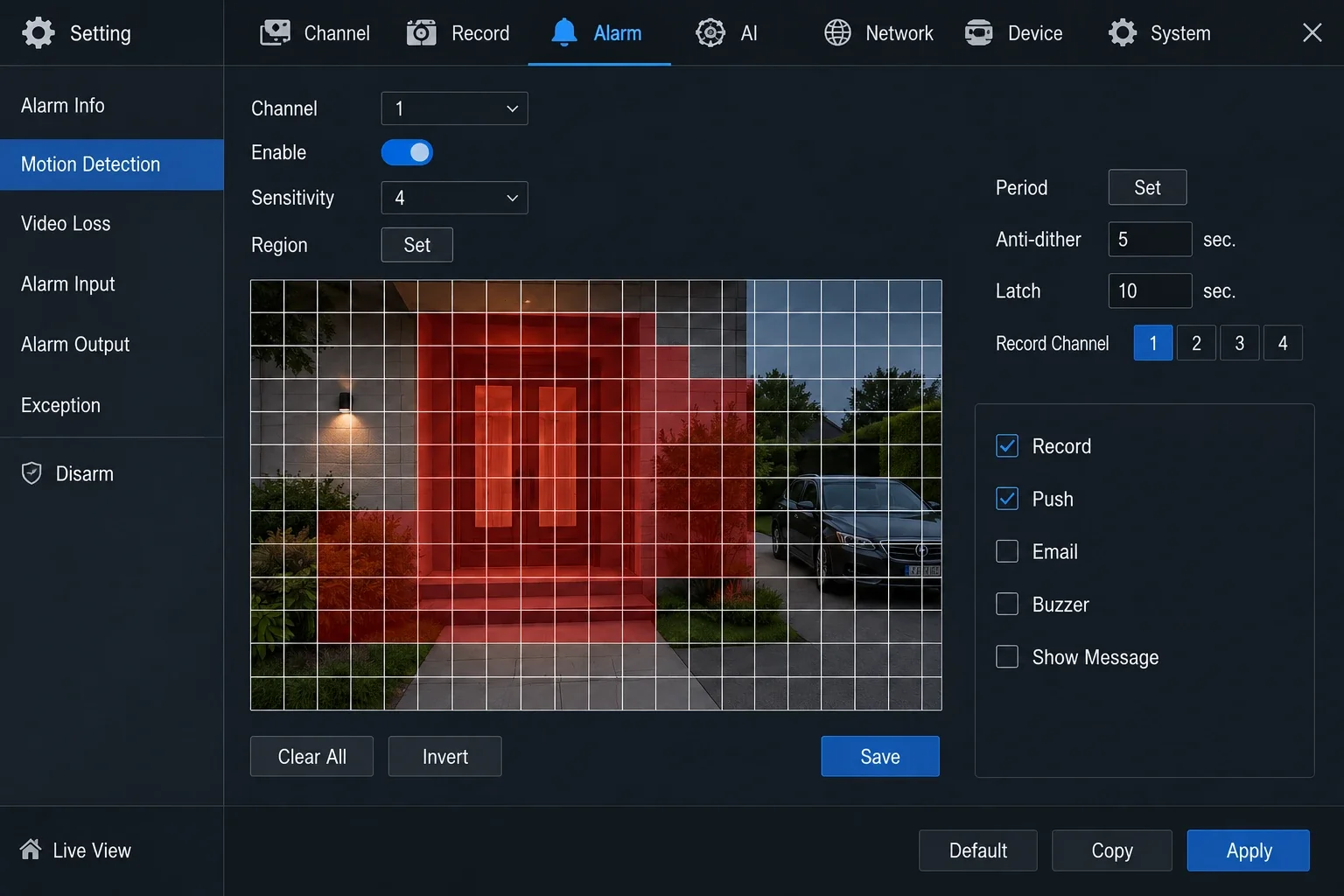
گاهی پس از راهاندازی اولیه، کاربران متوجه میشوند که هشدارها بیش از حد ارسال میشوند یا برخی رویدادهای مهم اصلاً ثبت نمیشوند. در چنین شرایطی ابتدا از تمیز بودن لنز دوربین، مناسب بودن زاویه نصب و کافی بودن نور محیط اطمینان حاصل کنید. سپس وارد بخش تنظیمات موشن دستگاه شوید و مقدار حساسیت را متناسب با شرایط محیط کاهش یا افزایش دهید. اگر در محیط درخت، پرچم، سایه یا نور خودرو وجود دارد، محدوده تشخیص را ویرایش کنید تا این بخشها از فرآیند شناسایی حذف شوند. پس از آن فعال سازی موشن دستگاه را یک بار غیرفعال و دوباره فعال کرده و تنظیمات را ذخیره نمایید. در پایان عملکرد آلارم تشخیص حرکت را با چند آزمایش عملی بررسی کنید تا مطمئن شوید تنها ورود افراد یا خودروها موجب ثبت تصویر و ارسال هشدار میشود.
8. آموزش تست عملکرد موشن پس از پایان تنظیمات
9. بهترین تنظیمات موشن برای خانه، فروشگاه و محیطهای اداری
نوع محیط نصب تأثیر مستقیمی بر عملکرد قابلیت تشخیص حرکت دارد و نمیتوان یک تنظیم یکسان را برای همه مکانها در نظر گرفت. در محیطهای مسکونی، بهتر است حساسیت روی مقدار متوسط قرار گیرد و تنها درب ورودی، حیاط یا پارکینگ بهعنوان ناحیه تشخیص انتخاب شوند. در فروشگاهها نیز توصیه میشود صندوق، ورودی، قفسههای ارزشمند و انبار در محدوده نظارت قرار بگیرند. برای دفاتر اداری، فعال بودن ضبط پس از پایان ساعت کاری میتواند فضای ذخیرهسازی را بهینهتر کند. اگر قصد مشاهده تصاویر دوربین روی موبایل را دارید، بهتر است تنظیمات اعلانها و دسترسی از راه دور را نیز بررسی کنید. در تمامی این شرایط، تنظیمات موشن دستگاه باید متناسب با محیط بازبینی شوند و فعال سازی موشن دستگاه پس از هر تغییر آزمایش شود. همچنین بررسی منظم آلارم تشخیص حرکت به شناسایی سریع مشکلات احتمالی و افزایش امنیت کمک میکند.
10. نکات حرفهای برای بهینهسازی عملکرد موشن و کاهش هشدارهای اشتباه
پس از راهاندازی اولیه، بهتر است هر چند هفته یکبار عملکرد سیستم را بررسی کنید، زیرا تغییرات محیطی مانند نصب تجهیزات جدید، جابهجایی دوربین یا تغییر نور میتوانند بر دقت تشخیص حرکت تأثیر بگذارند. برای حفظ عملکرد مطلوب، وارد تنظیمات موشن دستگاه شوید و حساسیت، ناحیه تشخیص و زمانبندی را متناسب با شرایط جدید بازبینی کنید. اگر پس از بهروزرسانی نرمافزار یا ریست دستگاه تغییری در عملکرد مشاهده شد، دوباره فعال سازی موشن دستگاه را بررسی کرده و مطمئن شوید گزینههای ضبط، اعلان موبایل و هشدار همچنان فعال هستند. همچنین گزارشهای ثبتشده و فایلهای ضبطشده را مرور کنید تا از عملکرد صحیح آلارم تشخیص حرکت اطمینان حاصل شود. این بازبینی دورهای باعث کاهش هشدارهای اشتباه، افزایش طول عمر تجهیزات و حفظ امنیت محیط در تمامی ساعات شبانهروز خواهد شد.
11. جمعبندی و چکلیست نهایی برای فعالسازی صحیح موشن دستگاه
پس از تکمیل مراحل پیکربندی، بهتر است یک بررسی نهایی انجام دهید تا از عملکرد صحیح سیستم اطمینان حاصل شود. ابتدا وارد تنظیمات موشن دستگاه شوید و مطمئن شوید کانال موردنظر بهدرستی انتخاب شده، میزان حساسیت متناسب با محیط تنظیم شده، ناحیه تشخیص فقط بخشهای مهم تصویر را پوشش میدهد و زمانبندی مطابق نیاز شما تعریف شده است. سپس بررسی کنید که فعال سازی موشن دستگاه برای همان کانال ذخیره شده و در صورت نیاز، گزینههای ضبط، ارسال اعلان به تلفن همراه، ایمیل یا آژیر فعال باشند. در ادامه، یک آزمایش عملی انجام دهید و عبور یک فرد یا خودرو را از محدوده تشخیص بررسی کنید تا از عملکرد صحیح آلارم تشخیص حرکت، ضبط تصاویر و ارسال اعلانها مطمئن شوید. با انجام این بررسی نهایی، سیستم نظارتی شما با دقت بیشتر، مصرف بهینه فضای ذخیرهسازی و واکنش سریعتر در برابر رویدادهای امنیتی، برای استفاده روزانه آماده خواهد بود.